



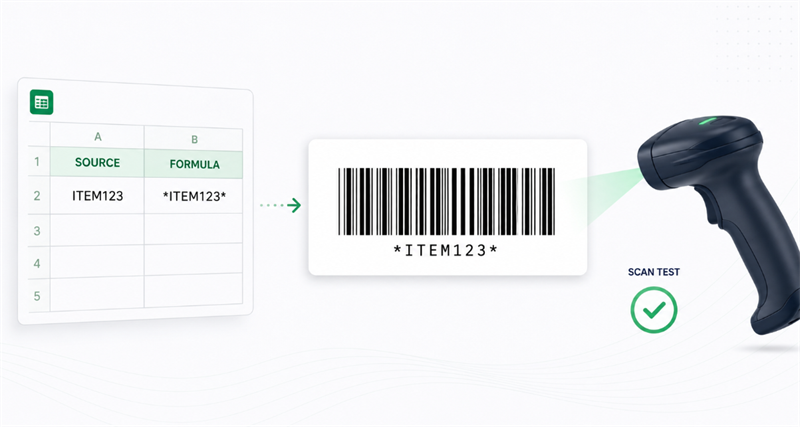
Tổng quan & Thiết lập
Để tạo mã vạch 39 trong Excel hoặc Google Sheets, bọc giá trị nguồn bằng chữ sao bằng cách sử dụng công thức ="*"&A2&"*" (chuyển đổi ITEM123 thành *ITEM123*) và áp dụng phông chữ Libre Barcode 39 hoặc Libre Barcode 39 Text. Các chữ sao cung cấp các ký tự bắt đầu và dừng bắt buộc; chỉ cần thay đổi phông chữ mà không có chúng sẽ tạo ra một mã vạch không thể quét.
Xác minh & Kiểm tra
Libre Barcode 39 là một phông chữ hiển thị trực quan, không phải là một trình xác minh mã vạch. Bởi vì nó không thể kiểm tra độ tương phản in, khu vực yên tĩnh hoặc độ chính xác chiều rộng thanh, bạn phải luôn in một mẫu và kiểm tra nó với máy quét vật lý của bạn trước khi triển khai đầy đủ.
Cách tạo mã vạch Libre 39 trong Excel
Đối với Microsoft Excel, cài đặt phông chữ Libre Barcode 39 cần thiết trước khi mở bảng tính. Nếu Excel đã chạy trong quá trình cài đặt, hãy khởi động lại để phông chữ xuất hiện trong danh sách phông chữ.
Cấu trúc bảng tính đáng tin cậy nhất sử dụng các cột riêng biệt cho dữ liệu nguồn và dữ liệu mã vạch.
Cột A: ID gốc | Cột B: Công thức mã vạch |
Mục 123 | ="*"&A2&"*" |
Số BIN-204 | ="*"&A3&"*" |
Sản phẩm ASSET88 | ="*"&A4&"*" |
Hãy làm theo các bước này:
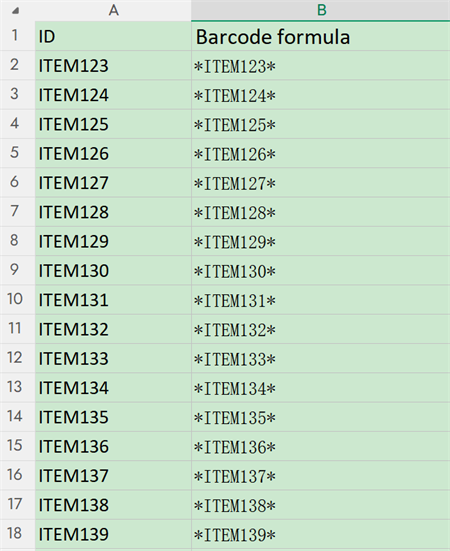
1. Nhập ID gốc vào cột A.
2. Thêm ="*"&A2&"*" trong cột B.
3. Sao chép công thức xuống cột.
4. Chọn kết quả trong cột B.
5. Áp dụng Libre Barcode 39 hoặc Libre Barcode 39 Text.
6. Tăng kích thước phông chữ và điều chỉnh chiều rộng cột.
7. In mẫu và kiểm tra nó với máy quét dự định.
Giữ ID gốc và công thức mã vạch trong các cột riêng biệt làm cho bảng tính dễ cập nhật và khắc phục vấn đề hơn.
Chuyển đổi dữ liệu chữ cái nhỏ trong Excel
Mã tiêu chuẩn 39 không hỗ trợ chữ cái nhỏ. Nếu trường hợp chữ không ảnh hưởng đến mã nhận dạng, hãy sử dụng:
="*"&UPPER(A2)&"*"
Điều này chuyển đổi giá trị thành chữ lớn trước khi thêm ký tự bắt đầu và dừng.
Đừng sử dụng công thức này khimục 123vàMục 123đại diện cho các bản ghi khác nhau. Trong trường hợp đó, hãy sử dụng Libre Barcode 39 Extended và xác nhận rằng máy quét hỗ trợ Extended Code 39.
Cách sử dụng mã vạch Libre 39 trong Google Sheets
Google Sheets bao gồm các phông chữ Libre Barcode trong thư viện phông chữ của nó, vì vậy cài đặt cục bộ thường không cần thiết.
Để thêm phông chữ:
1. Mở menu phông chữ.
2. Chọn Thêm phông chữ.
3. Tìm kiếm “Mã vạch tự do.”
4. Thêm phông chữ Mã 39 cần thiết.
5. Chọn OK.
Nhập giá trị ban đầu vào A2 và công thức sau trong B2:
="*"&A2&"*"
Áp dụng phông chữ mã vạch vào B2 và điền công thức xuống cột.
Sử dụng Libre Barcode 39 Text nếu bạn muốn nhận dạng được mã hóa được hiển thị dưới các thanh. Điều này có thể giúp nhân viên xác định một nhãn bằng tay khi máy quét không có sẵn.
Trước khi xuất trang sang PDF, hãy kiểm tra xem mã vạch vẫn hiển thị đầy đủ. Quy mô trang, cột hẹp và các tế bào cắt có thể thay đổi đầu ra in ngay cả khi mã vạch quét chính xác trên màn hình.
Tại sao mã vạch Libre 39 không được quét?
Mã vạch xuất hiện chính xác vẫn có thể thất bại vì dữ liệu, bố trí hoặc đầu ra in của nó. Kiểm tra các nguyên nhân này theo thứ tự.
1. Thiếu ký tự bắt đầu và dừng
Xác nhận rằng giá trị được mã hóa chứa một chữ sao ở cả hai đầu:
• Chính xác: * ITEM123 *
• Không chính xác: ITEM123
Áp dụng phông chữ mã vạch cho giá trị đầy đủ, bao gồm cả hai chữ sao.
2. Ký tự không được hỗ trợ
Mã vạch tiêu chuẩn Libre 39 hỗ trợ chữ cái lớn, số và một nhóm biểu tượng hạn chế. Các chữ cái nhỏ, dấu nhấn và nhiều dấu chấm chấm yêu cầu Mã mở rộng 39 hoặc một biểu tượng mã vạch khác nhau.
Kiểm tra ô gốc thay vì chỉ nhìn vào các thanh được hiển thị. Các khoảng trống ẩn hoặc ký tự bất ngờ được nhập từ một hệ thống khác cũng có thể thay đổi kết quả.
3. Phiên bản phông chữ sai
Libre Barcode 39 và Libre Barcode 39 Text hỗ trợ bộ ký tự Code 39 tiêu chuẩn. Extended và Extended Text hỗ trợ đầu vào ASCII đầy đủ.
Nếu mã vạch mở rộng trả về các kết hợp bất ngờ như dấu cộng theo sau là chữ cái lớn, kiểm tra xem Full ASCII hoặc Extended Code 39 có được bật trong cài đặt máy quét hay không.
4. Không đủ không gian trắng
Giữ một khu vực trắng sạch sẽ trước thanh đầu tiên và sau thanh cuối cùng. Biên giới tế bào, văn bản, đồ họa và cạnh nhãn được đặt quá gần mã vạch có thể can thiệp vào việc phát hiện.
5. Mã vạch cắt hoặc nén
Hãy đảm bảo toàn bộ mã vạch phù hợp với bên trong tế bào và nhãn in. Mã 39 trở nên rộng khi thêm nhiều ký tự. Nén một giá trị dài vào một khu vực hẹp có thể làm cho các thanh của nó khó tái tạo chính xác.
Đối với dữ liệu dài hoặc không gian nhãn hạn chế, Mã 128 thường nhỏ gọn hơn.
6. In hoặc PDF quy mô
Mã vạch có thể quét từ màn hình nhưng thất bại sau khi in. Kiểm tra xem:
• Excel sử dụng Fit Sheet trên một trang;
• trình xem PDF đã thêm một bước mở rộng khác;
• mã vạch được chuyển đổi thành một ảnh chụp màn hình độ phân giải thấp;
• máy in sản xuất thanh bị hỏng hoặc mờ;
• nhãn có độ tương phản yếu hoặc nền có mẫu.
In ở kích thước thực tế khi có thể và kiểm tra nhãn vật lý thay vì chỉ dựa vào xem trước trên màn hình.
Mã vạch dựa trên phông chữ hoặc hình ảnh được tạo ra?
Libre Barcode 39 Text for Excel phù hợp khi mã vạch phải cập nhật tự động với giá trị bảng tính. Một hình ảnh mã vạch được tạo ra là tốt hơn khi mã vạch phải được tải xuống, gửi qua email, đặt trong phần mềm thiết kế hoặc mở trên máy tính có thể không có phông chữ.
Một trực tuyếnMáy phát mã vạch 39Nó cũng hữu ích trong việc khắc phục vấn đề. Tạo cùng một giá trị trực tuyến và quét cả hai phiên bản. Nếu hình ảnh quét nhưng phiên bản Excel không, vấn đề có thể liên quan đến phông chữ bảng tính, bố trí, xuất PDF hoặc quá trình in.

Danh sách kiểm tra in trước
Trước khi in mã vạch Libre 39:
✔ Thêm một chữ sao trước và sau dữ liệu
✔ Sử dụng chữ cái lớn trừ khi yêu cầu Mã mở rộng 39.
✔ Xác nhận rằng mọi ký tự đều được hỗ trợ.
✔ Hãy để trắng ở cả hai bên.
✔ Tránh kéo dài hoặc nén mã vạch.
✔ Kiểm tra PDF và in quy mô.
✔ Kiểm tra nhãn vật lý với máy quét thực tế.
Sau quá trình này làm cho Libre Barcode 39 trở thành một lựa chọn thực tế để tạo ID tài sản ngắn, nhãn hàng tồn kho và mã vạch theo dõi nội bộ trực tiếp từ Excel hoặc Google Sheets.
