




Một GTIN Creator làm gì
Bạn đã có một GTIN, UPC hoặc EAN. Nếu bạn đang dán nhãn hàng tồn kho cho các hoạt động bán lẻ, thực hiện hoặc kho, bạn cần một mã vạch in sạch sẽ và quét đáng tin cậy mà không phải vật lộn với phần mềm thiết kế hoặc đoán các cài đặt phù hợp.
Một GTIN creator cho phép bạn chuyển đổi một số sản phẩm hiện có (GTIN / UPC / EAN) thành một hình ảnh mã vạch có thể quét mà bạn có thể tải về và đặt trên nhãn sản phẩm, bao bì hoặc dán vận chuyển. Nếu bạn muốn làm điều này trong vài giây, một trình tạo GTIN trực tuyến miễn phí là lựa chọn nhanh nhất và dễ dàng nhất. Chỉ cần làm theo quy trình làm việc dưới đây.
Chúng tôi khuyên bạn nên sử dụng máy phát mã vạch trực tuyến miễn phí của chúng tôi. Nó không yêu cầu cài đặt, hoạt động trên cả máy tính để bàn và thiết bị di động, và hỗ trợ tạo mã vạch GTIN-8 (EAN-8), GTIN-12 (UPC-A), GTIN-13 (EAN-13) và GTIN-14 (ITF-14).
Quan trọng: Nếu bạn chưa có số GTIN hoặc UPC chính thức, bạn phải có một số từ GS1 hoặc một nguồn được ủy quyền trước. Đừng tạo số ngẫu nhiên, vì chúng sẽ bị Amazon và các nhà bán lẻ lớn từ chối.
Tạo mã vạch GTIN của bạn ngay bây giờ - chỉ cần làm theo các bước dưới đây.
Cách sử dụng GTIN Creator (Fast Workflow)
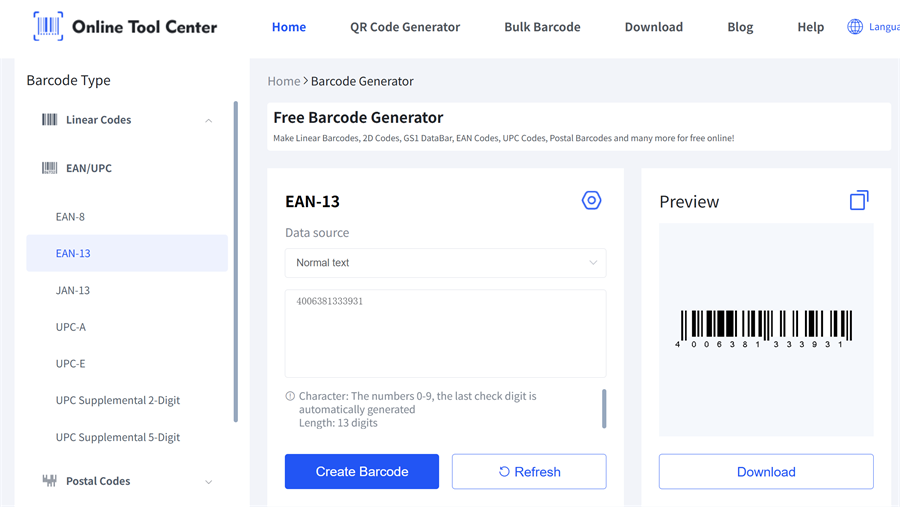
Bước 1 Nhập GTIN/UPC/EAN của bạn
Nhập hoặc sao chép và dán số sản phẩm của bạn vào trình tạo mã vạch GTIN.
Mẹo đầu vào nhanh:
• Loại bỏ không gian bổ sung
• Tránh trộn nhiều số trong một trường
Nếu bạn có các biến thể (kích thước / màu sắc), hãy đảm bảo mỗi biến thể có số đúng trước khi tạo mã vạch
Bước 2 Chọn loại mã vạch GTIN đúng
Hầu hết các công cụ cho phép bạn chọn loại mã vạch. Chọn định dạng phù hợp với số và khu vực bán hàng của bạn.
Các trường hợp phổ biến:
UPC-A (GTIN-12) - được sử dụng rộng rãi ở Bắc Mỹ cho các sản phẩm bán lẻ (12 chữ số).
EAN-13 (GTIN-13) - Thường được sử dụng trên toàn thế giới cho các mặt hàng bán lẻ (13 chữ số).
EAN-8 (GTIN-8) - Được sử dụng cho các sản phẩm nhỏ có không gian đóng gói hạn chế (8 chữ số).
ITF-14 (GTIN-14) - Được sử dụng cho các thùng carton và bao bì số lượng lớn, không phải các mặt hàng bán lẻ riêng lẻ (14 chữ số).
Bước 3 - Xem trước mã vạch (Đừng bỏ qua điều này)
Trước khi tải xuống hoặc in, hãy xác nhận:
• Các chữ số được hiển thị dưới mã vạch phù hợp chính xác với đầu vào của bạn
• Các thanh không được cắt hoặc ép
• Mã vạch trông rõ ràng (không mờ)
Nếu định dạng mã vạch không trông đúng, điều chỉnh cài đặt mã vạch theo nhu cầu. Máy phát mã vạch của chúng tôi cho phép bạn tùy chỉnh kích thước mã vạch, màu sắc và biên, vì vậy bạn có thể điều chỉnh đầu ra cho nhãn hoặc bao bì của bạn.
Bước 4 - Tải về mã vạch để in
Tải về mã vạch trong một định dạng phù hợp với quy trình làm việc của bạn. Nhiều công cụ trực tuyến cung cấp các tùy chọn phổ biến như:
• PNG (dễ dàng cho hầu hết các trình biên tập nhãn và tài liệu)
• SVG (tốt nhất để mở rộng mà không mất độ sắc nét)
Nếu trình tạo GTIN của bạn cung cấp nhiều định dạng, hãy thích định dạng vector (như SVG) để in khi có thể - đặc biệt là nếu bạn cần thay đổi kích thước mã vạch. PNG cũng tuyệt vời cho nhãn tiêu chuẩn, miễn là độ phân giải đủ cao (300 DPI +).
Nếu bạn chỉ dán nhãn một sản phẩm, bạn đã hoàn thành. Nhưng nếu bạn có một danh mục, nhiều biến thể hoặc rất nhiều SKU, chuẩn bị lô là tiết kiệm thời gian thực.
Cách tạo mã vạch GTIN (CSV / Excel Workflow)
Đôi khi bạn có thể cần tạo ra 10, 20 hoặc thậm chí hàng chục mã vạch cùng một lúc. Trong những trường hợp này, công cụ phát mã vạch số lượng lớn trở nên cần thiết.
Khi batch có ý nghĩa
• Bạn đang ra mắt nhiều sản phẩm mới
• Bạn có nhiều biến thể màu sắc / kích thước
• Bạn đang dán nhãn hàng tồn kho cho một quy trình bán lẻ hoặc kho
Trình tạo GTIN của chúng tôi hỗ trợ tạo mã vạch hàng loạt, cho phép bạn tạo lên đến 100 hình ảnh mã vạch rõ ràng, chuyên nghiệp cùng một lúc, với các định dạng đầu ra như PNG và JPG.
Vậy làm thế nào để tạo ra mã vạch GTIN hàng loạt?
Chuẩn bị tập tin CSV / Excel của bạn (đơn giản và hiệu quả)
Tối thiểu yêu cầu:
• GTIN (hoặc UPC / EAN)
Đề nghị
• SKU (mã nhận dạng nội bộ)
• Tên sản phẩm
• Biến thể (kích thước / màu sắc)
• Số lượng (bao nhiêu nhãn để in)
2. danh sách kiểm tra trước (tiết kiệm chất thải nhãn)
Trước khi tạo hoặc in mã vạch của bạn, hãy đảm bảo rằng:
✅ Mỗi con số có chiều dài chữ số dự kiến cho loại mã vạch của bạn
✅ Không có bản sao (trừ khi cố ý tái sử dụng cho cùng một mục)
✅ Không có ký tự lạc (khoảng trống, dấu phẩy, ký tự bổ sung)
✅ Mỗi biến thể lập bản đồ cho GTIN / UPC / EAN chính xác
3.Tạo và tải về mã vạch của bạn
Một khi tệp của bạn đã sẵn sàng, chỉ cần tạo mã vạch theo các bước ở trên.
Công cụ mã vạch sẽ tạo một tệp ZIP chứa tất cả các hình ảnh mã vạch được tạo ra - chỉ cần mở khóa để truy cập và sử dụng mã vạch của bạn ngay lập tức.
Giải quyết sự cố: Tại sao mã vạch GTIN của bạn không quét
1) Chiều dài số sai hoặc loại mã vạch sai
Triệu chứng: Công cụ bị lỗi hoặc mã vạch quét không chính xác.
Sửa lỗi: Xác nhận bạn đã chọn loại mã vạch phù hợp với số và thị trường của bạn (UPC vs EAN). Hãy chắc chắn rằng bạn không dán các chữ số hoặc biểu tượng bổ sung.
2) Chữ số kiểm tra không hợp lệ
Triệu chứng: Con số “trông đúng”, nhưng hệ thống từ chối nó hoặc máy quét hành vi không nhất quán.
Sửa lỗi: Kiểm tra lại số nguồn. Nếu công cụ của bạn cung cấp xác thực, hãy sử dụng nó. Nếu không, xác nhận GTIN / UPC / EAN từ hệ thống phát hành nó.
3) Khu vực yên tĩnh bị cắt đứt
Triệu chứng: Mã vạch in, nhưng máy quét đấu tranh.
Nguyên nhân: Biên trống xung quanh mã vạch (vùng yên tĩnh) quá nhỏ hoặc được cắt cạnh nhãn.
Sửa lỗi: Đừng đặt biên giới, văn bản hoặc đồ họa quá gần các thanh. Để lại đệm sạch ở cả hai bên.
4) Chất lượng in kém hoặc độ tương phản thấp
Triệu chứng: Mã vạch quét trên màn hình nhưng thất bại trên nhãn.
Sửa chữa: Sử dụng in tối hơn, tránh ánh sáng bóng và tăng chất lượng in. Nếu bạn đang sử dụng máy in nhãn nhiệt để sản xuất các nhãn này, hãy đảm bảo các cài đặt tối tăm / tốc độ tạo ra các cạnh sắc nét.
In ấn thực tiễn tốt nhất (Vì vậy mã vạch của bạn quét đáng tin cậy)
✔️ In ở quy mô 100% (tránh "Phù hợp với trang")
✔️ Đừng kéo mã vạch ngang hoặc dọc
✔️ Sử dụng đầu ra sạch, tương phản cao (thanh tối trên nền sáng)
✔️ Kiểm tra quét nhãn mẫu trước khi in một lô đầy đủ
✔️ Giữ nhãn phẳng (nếp nhăn và đường cong làm giảm độ tin cậy quét)
Hỏi thường gặp về GTIN Creator
Q1:Tôi có thể tạo một GTIN miễn phí với một người tạo GTIN không?
Một người tạo GTIN thường tạo ra biểu tượng mã vạch, không phải số GTIN chính thức. Nếu bạn đã có một GTIN / UPC / EAN, bạn có thể tạo mã vạch miễn phí.
Q2:Định dạng nào tốt nhất để in: PNG, SVG hoặc PDF?
Đối với in và đổi kích thước, SVG / PDF (vector) thường là tốt nhất nếu có sẵn. PNG tương thích rộng rãi với nhu cầu nhãn cơ bản.
Q3:Tại sao mã vạch của tôi không quét sau khi in?
Hầu hết các vấn đề đến từ: loại mã vạch sai, chữ số không hợp lệ, mã vạch quá nhỏ, khu vực yên tĩnh bị cắt hoặc độ tương phản in kém.
Q4:EAN vs UPC - Làm thế nào để lựa chọn?
Sử dụng định dạng yêu cầu bởi khu vực bán hàng và nhà bán lẻ / nền tảng của bạn. Nếu số của bạn đã được gán là UPC hoặc EAN, hãy tạo loại mã vạch phù hợp.
Hãy thử trình tạo GTIN của chúng tôi ngay bây giờ, tạo mã vạch của bạn, tải về nó ở định dạng PNG hoặc SVG và bắt đầu dán nhãn sản phẩm của bạn với sự tự tin ngay hôm nay.

