



Trả lời nhanh
Mộtnhiều máy phát mã vạch cho phép yoTạo hàng trăm hoặc hàng ngàn mã vạch cùng một lúc bằng cách sử dụng danh sách, số hàng loạt hoặc tệp Excel, và xuất chúng để in hoặc dán nhãn.
Tại sao sử dụng Multiple Barcode Generator?
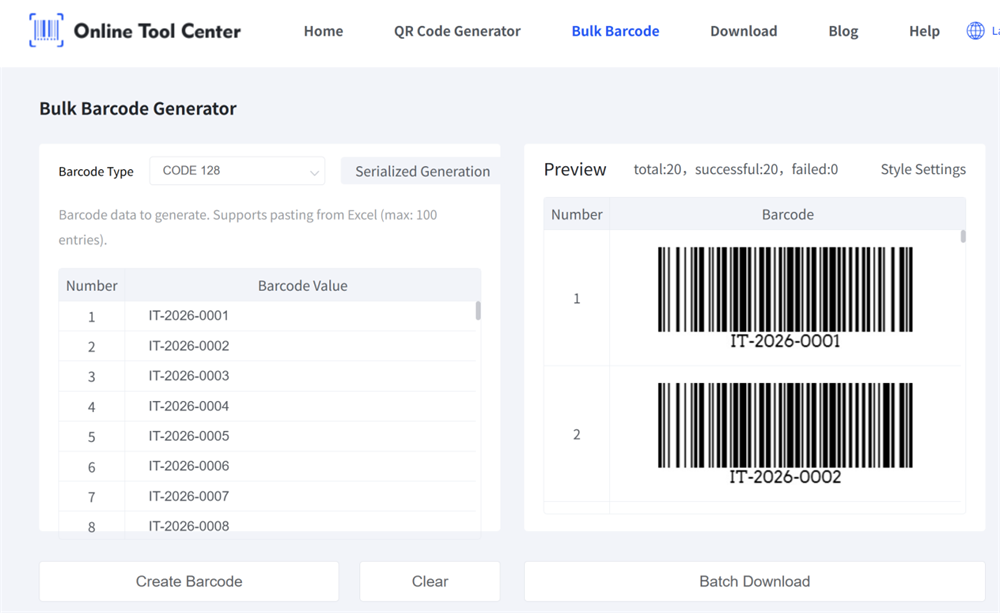
Tạo mã vạch riêng lẻ là chậm, dễ bị lỗi và không thực tế cho các quy trình làm việc kinh doanh thực sự. Một máy phát mã vạch nhiều giải quyết điều này bằng cách cho phép bạn:
• Tạo mã vạch số lượng lớn từ các tệp Excel hoặc CSV
• Tạo các giá trị mã vạch tự động hoặc độc đáo
• Xuất khẩu mã vạch ở các định dạng sẵn sàng để in và dán nhãn
Cho dù bạn đang dán nhãn hàng tồn kho, tài sản, sản phẩm hoặc lô hàng, việc tạo mã vạch số lượng lớn là cách tiếp cận nhanh nhất và đáng tin cậy nhất.
Làm thế nào để tạo nhiều mã vạch từ Excel hoặc CSV?
1. Nhập dữ liệu của bạn
Tải lên tệp Excel hoặc CSV, hoặc dán danh sách giá trị vào máy tạo mã vạch. Mỗi hàng trở thành một mã vạch tự động.
Các đầu vào phổ biến bao gồm:
• Số SKU
• Số hàng loạt
• Mã sản phẩm
• ID tài sản
2. Chọn loại mã vạch
Chọn định dạng mã vạch phù hợp với trường hợp sử dụng của bạn:
• Mã 128 – hàng tồn kho, hậu cần, hệ thống nội bộ
• EAN-13 / UPC-A – bán lẻ và điểm bán
• Mã 39 – theo dõi tài sản, dán nhãn công nghiệp
• ITF-14 – thùng carton, bao bì bên ngoài, hậu cần
Máy phát tự động áp dụng các quy tắc mã hóa chính xác và kiểm tra các chữ số khi cần thiết.
3. Tạo và xuất khẩu số lượng lớn
Tạo hàng chục hoặc thậm chí hàng trăm mã vạch trong vài giây và xuất chúng dưới dạng:
• PDF (lý tưởng cho in nhãn)
•PNG / SVG (cho sử dụng kỹ thuật số hoặc thiết kế)
Không có đầu vào lặp đi lặp lại. Không đau đầu định dạng.
Máy tạo mã vạch nhiều miễn phí (tối đa 100 mã vạch cùng một lúc)
Máy phát mã vạch đa của chúng tôi dễ sử dụng và miễn phí, hoạt động trực tiếp trong trình duyệt của bạn và hoàn toàn tương thích với cả máy tính để bàn và thiết bị di động.
Chỉ cần dán dữ liệu mã vạch từ Excel hoặc Google Sheets để tạo lên đến 100 mã vạch cùng một lúc. Tất cả các tệp được tạo ra được đóng gói trong một tệp ZIP nén để tải xuống và lưu trữ thuận tiện.
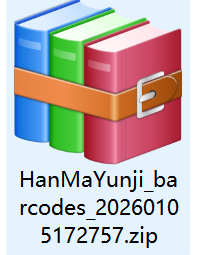
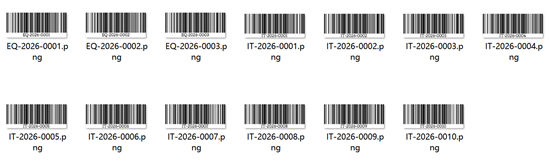
Công cụ phát mã vạch số lượng lớn này cũng hỗ trợ các tùy chọn tùy chỉnh tiên tiến, bao gồm:
• Hiển thị hoặc ẩn văn bản có thể đọc được của con người
• Điều chỉnh biên và kích thước mã vạch
• Tùy chỉnh màu nền
• Kích hoạt tạo mã vạch serialized
Điều này làm cho nó lý tưởng cho kho nhỏ, cửa hàng bán lẻ, nhà sản xuất và nhà quản lý tài sản làm việc với dữ liệu dựa trên Excel.
Trường hợp sử dụng phổ biến bao gồm:
1.Quản lý hàng tồn kho & kho
Tạo nhãn mã vạch cho SKU, thùng, pallet và vị trí nhanh chóng và nhất quán.
2. Bán lẻ & Thương mại điện tử
Tạo nhãn giá, mã sản phẩm và mã vạch đóng gói cho các danh mục lớn.
3. Theo dõi tài sản
Nhãn thiết bị CNTT, công cụ và tài sản cố định với mã vạch độc đáo.
4. Hậu cần & Vận chuyển
Sản xuất nhãn vận chuyển và theo dõi số lượng lớn cho các hoạt động thực hiện.
Hãy thử ngay bây giờ - tạo nhiều mã vạch trực tiếp từ Excel trong vài giây.
Câu hỏi thường gặp
1.Tôi có thể tạo nhiều mã vạch từ Excel không?
Đúng vậy. Bạn có thể tải lên hoặc dán dữ liệu từ Excel hoặc Google Sheets, với mỗi hàng tự động chuyển đổi thành mã vạch.
2.Tôi có thể tạo bao nhiêu mã vạch cùng một lúc?
Bạn có thể tạo ra lên đến 100 mã vạch cho mỗi lô.
3.Tôi có thể tạo mã vạch bán lẻ như EAN-13 hoặc UPC-A không?
Đúng vậy. Máy phát mã vạch nhiều của chúng tôi hỗ trợ các định dạng EAN-13 và UPC-A. Vui lòng đảm bảo sử dụng GS1 đúng cách cho các ứng dụng thương mại.
4.Mã vạch sẽ quét chính xác sau khi in?
Có, miễn là bạn sử dụng kích thước mã vạch thích hợp, độ tương phản và tương thíchmáy in nhãn.
