



Giới thiệu
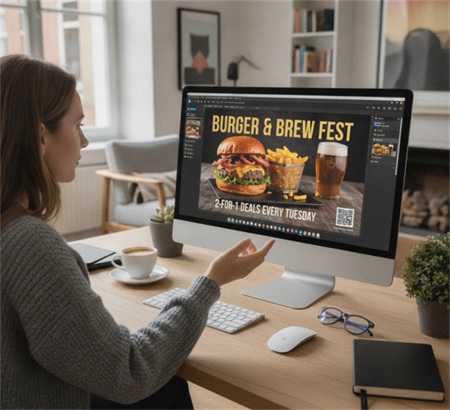
Tạo mã QR trong Canva là nhanh chóng và thuận tiện, đặc biệt là cho tờ rơi, áp phích, thực đơn và danh thiếp. Canva cho phép người dùng tạo mã QR trực tiếp bên trong trình biên tập và đặt chúng vào bất kỳ thiết kế nào trong vòng vài giây.
Tuy nhiên, trong khi tính năng mã QR của Canva dễ sử dụng, nó tương đối hạn chế về tùy chỉnh và thương hiệu. Nếu bạn muốn một mã QR chuyên nghiệp hơn, chuyển đổi cao với logo, khung, và "Scan Me" gọi hành động, có những cách tiếp cận thiết kế tốt hơn.
Hướng dẫn này giải thích cách tạo mã QR trong Canva từng bước và cách nâng cấp nó thành mã QR có thương hiệu hiệu quả hơn.
Cách tạo mã QR trong Canva
Canva bao gồm một máy phát mã QR tích hợp cho phép bạn tạo mã QR cơ bản mà không cần rời khỏi nền tảng.
Quá trình từng bước:
1.Mở thiết kế Canva của bạn (flyer, poster, menu hoặc danh thiếp)
2.Đi đến phần "Apps" ở bảng trái
3.Tìm kiếm "Mã QR"
4.Nhập URL hoặc văn bản của bạn
5.Nhấp vào "Tạo mã QR"
6.Kéo và đặt nó vào thiết kế của bạn
Một khi được chèn, Canva tự động tạo ra một mã QR chức năng có thể được sử dụng cho mục đích kỹ thuật số hoặc in.
Những gì bạn có thể làm trong Canva:
• Tạo mã QR ngay lập tức
• Chèn chúng vào bất kỳ bố trí thiết kế nào
• Thay đổi kích thước và định vị dễ dàng
Mã QR Canva được thiết kế cho những gì (và giới hạn của chúng)
Tính năng mã QR của Canva được thiết kế để tạo mã QR nhanh chóng và đơn giản, làm cho nó lý tưởng cho các trường hợp sử dụng cơ bản như thêm liên kết đến áp phích, tờ rơi, thực đơn và danh thiếp. Nó đặc biệt hữu ích cho người dùng cần một giải pháp nhanh chóng, không ma sát bên trong một dòng công việc thiết kế.
Tuy nhiên, mã QR Canva không được xây dựng chủ yếu cho thương hiệu tiên tiến hoặc tối ưu hóa tiếp thị. Kết quả là, các tùy chọn tùy chỉnh tương đối hạn chế so với các công cụ mã QR chuyên dụng.
Ví dụ, mã QR của Canva thường không hỗ trợ các tính năng tiên tiến như khung hình có thể tùy chỉnh hoàn toàn, thiết kế gọi hành động "Scan Me" có cấu trúc hoặc kiểm soát chi tiết các yếu tố thương hiệu như vị trí logo và kiểu dáng QR.
Trong thực tế, Canva hoạt động tốt nhất khi sự đơn giản là ưu tiên, trong khi các yêu cầu thiết kế mã QR tiên tiến hơn có thể yêu cầu một máy phát mã QR chuyên dụng.
Cách thiết kế mã QR hiệu quả hơn (ngoài Canva)
Một mã QR hiệu quả hơn kết hợp chức năng với các yếu tố thương hiệu như logo, khung và văn bản kêu gọi hành động rõ ràng.
Với trình tạo mã QR miễn phí của chúng tôi, bạn có thể dễ dàng tạo mã QR hoàn toàn tùy chỉnh chỉ trong vài bước và sử dụng nó trực tiếp trong Canva hoặc bất kỳ công cụ thiết kế nào.
Thêm logo để nhận ra thương hiệu
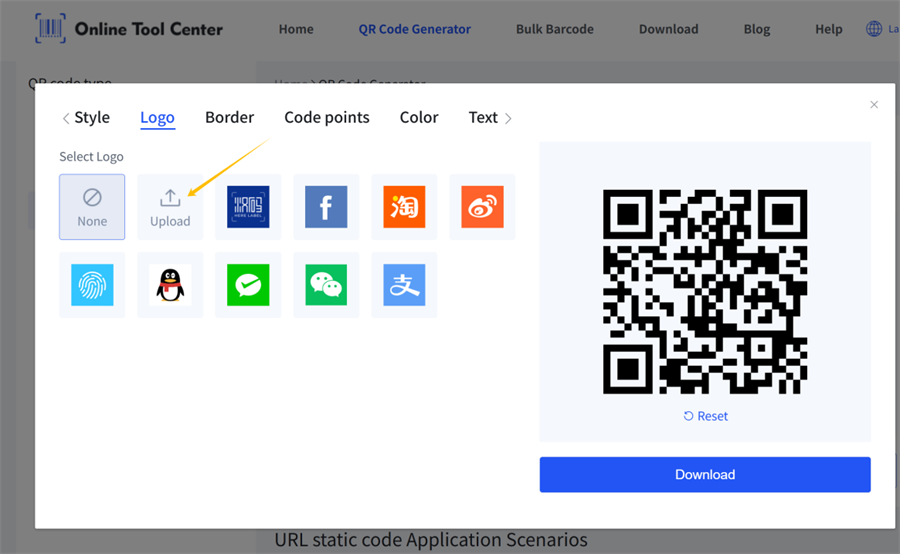
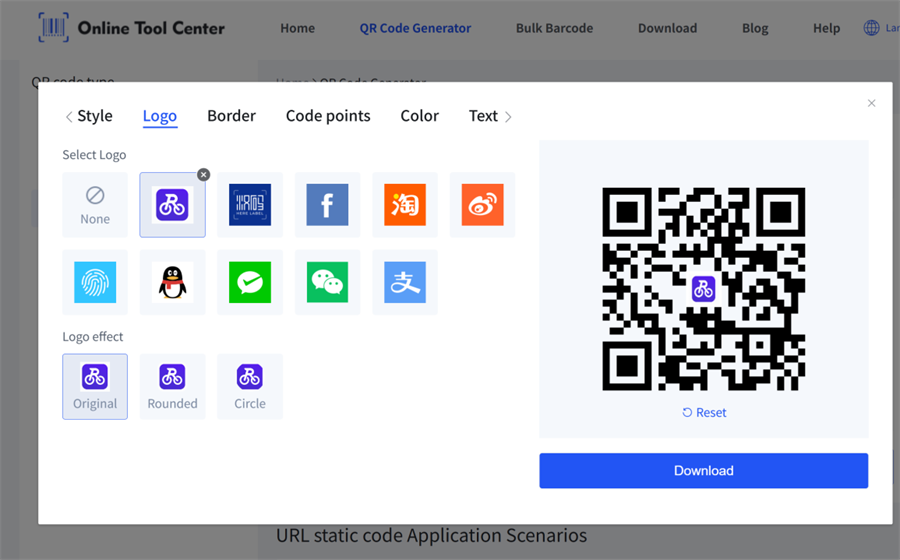
Tải logo của bạn lên trong máy phát mã QR của chúng tôi và đặt nó ở trung tâm của mã QR trước khi tải xuống. Công cụ tự động điều chỉnh thiết kế để giữ cho nó có thể quét được.
Thêm một logo giúp người dùng ngay lập tức nhận ra thương hiệu của bạn và tăng niềm tin, đặc biệt là trong các trường hợp sử dụng bán lẻ, nhà hàng và bao bì.
Sử dụng Frame với Call-to-Action
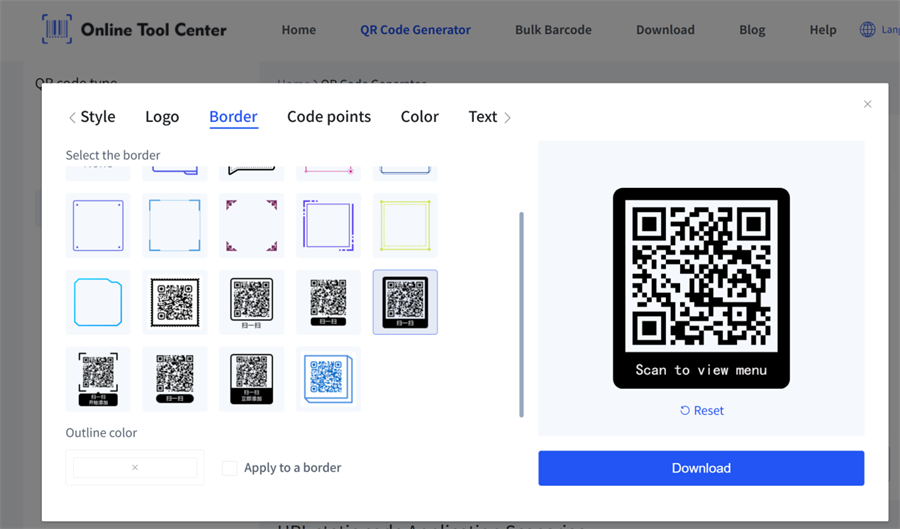
Trong bảng tùy chỉnh, chọn một kiểu khung như "Scan Me", "Scan for Menu" hoặc "Scan to Pay", sau đó tùy chỉnh văn bản theo nhu cầu. Sau đó, chỉ cần tạo và tải về mã QR của bạn ngay lập tức.
CTA đơn giản này cải thiện đáng kể tỷ lệ quét bởi vì nó cho người dùng biết những gì mong đợi.
Cải thiện sự tương phản thị giác
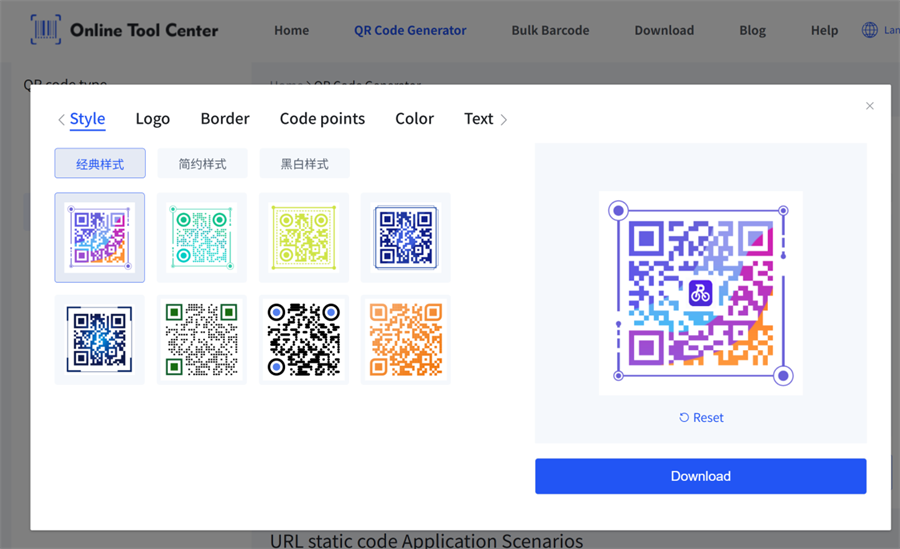
Công cụ của chúng tôi cung cấp nhiều kiểu mã QR và tùy chọn tùy chỉnh màu sắc đầy đủ. Chỉ cần chọn một phong cách, thêm logo thương hiệu của bạn và tạo mã QR của bạn trước khi xuất.
Tạo một mã QR tùy chỉnh theo cách này là cực kỳ đơn giản.
Điều quan trọng là duy trì sự tương phản mạnh mẽ giữa phía trước và nền. Tránh đặt mã QR trên thiết kế bận rộn hoặc tương phản thấp, vì điều này có thể làm giảm độ tin cậy quét.
Thiết kế mã QR Thực tiễn tốt nhất
Để đảm bảo mã QR của bạn hoạt động tốt trong thế giới thực, hãy làm theo các thực tiễn tốt nhất sau:
Duy trì độ tương phản cao
Mã QR tối trên nền sáng hoạt động tốt nhất.
Giữ khu vực yên tĩnh rõ ràng
Đừng đặt văn bản hoặc đồ họa quá gần các cạnh mã QR.
Tránh nền bận rộn
Các mẫu hoặc hình ảnh đằng sau mã QR có thể làm giảm độ chính xác quét.
Luôn kiểm tra trước khi in
Quét mã QR của bạn bằng điện thoại thông minh khác nhau trước khi sử dụng cuối cùng.
Suy nghĩ cuối cùng
Tạo mã QR trong Canva là nhanh chóng và đơn giản, làm cho nó lý tưởng cho các trường hợp sử dụng cơ bản. Tuy nhiên, mã QR do Canva tạo ra thiếu các tính năng thương hiệu và tiếp thị tiên tiến như khung, logo và thiết kế kêu gọi hành động.
Đối với các doanh nghiệp và nhà thiết kế muốn tốc độ quét tốt hơn và một cái nhìn chuyên nghiệp hơn, thường là một ý tưởng tốt hơn để kết hợp Canva với một máy phát mã QR chuyên dụng. Bằng cách này, bạn có thể dễ dàng tạo ra mã QR có thương hiệu trông tuyệt vời và vẫn hoạt động hoàn hảo trong việc sử dụng thế giới thực.
Câu hỏi thường gặp
Tôi có thể tạo mã QR trực tiếp trong Canva không?
Đúng vậy. Canva có một máy phát mã QR tích hợp cho phép bạn tạo mã QR đơn giản bên trong thiết kế của bạn.
Tại sao mã QR Canva của tôi không thể tùy chỉnh được?
Tính năng QR của Canva được thiết kế để đơn giản và không hỗ trợ tùy chỉnh tiên tiến như logo hoặc khung.
Làm thế nào tôi có thể làm cho một mã QR chuyên nghiệp hơn?
Thêm logo, sử dụng khung "Scan Me", cải thiện độ tương phản và sử dụng máy phát mã QR chuyên dụng cho các tùy chọn thiết kế tiên tiến.
Định dạng tốt nhất cho mã QR là gì?
PNG là tốt nhất cho sử dụng kỹ thuật số, trong khi SVG là lý tưởng cho in và mở rộng.
