




Book Creator là một trong những công cụ tốt nhất để đưa sự sáng tạo của sinh viên vào cuộc sống. Nhưng trước khi sinh viên của bạn có thể bắt đầu thiết kế sách kỹ thuật số của họ, họ cần tham gia thư viện ảo của bạn. Để làm điều đó, họ cần mã Book Creator của bạn.
Nếu bạn là một giáo viên tự hỏi làm thế nào để tạo, tìm, hoặc chia sẻ mã này, bạn đã ở đúng nơi. Hướng dẫn này sẽ hướng dẫn bạn qua quy trình từng bước, khắc phục các mã hết hạn và chia sẻ một hack lớp học thông minh để làm cho việc tham gia thư viện của bạn hoàn toàn không đau đớn cho sinh viên trẻ hơn.
Cách tạo và tìm mã mời người tạo sách của bạn
Mã thư viện Book Creator của bạn, thường được gọi là mã lớp hoặc mã mời, là một mã chữ cái số duy nhất cho phép sinh viên tham gia thư viện cụ thể của bạn và thường là mã 5 ký tự.
Tìm mã này trong bảng điều khiển giáo viên của bạn mất ít hơn một phút. Hãy làm theo các bước đơn giản này:
1.Đăng nhập: Go toapp.bookcreator.com và đăng nhập vào Te của bạnTài khoản acher.
2.Chọn Thư viện của bạn: Mở thư viện cụ thể mà bạn muốn học sinh của bạn tham gia.
3.Nhấp vào "Mã mời": Nhìn ở phía trên bên phải của màn hình của bạn. Bạn sẽ thấy một nút màu xanh nói "Mời mã" (hoặc một nút có biểu tượng phím). Nhấp vào nó.
4.Sao chép mã: Một cửa sổ bật lên sẽ tiết lộ mã 5 ký tự của bạn (ví dụ: X9R3Q).
5.Tùy chọn - Sao chép liên kết: Trong cùng một cửa sổ bật lên, bạn có thể nhấp vào "Sao chép liên kết". Điều này tạo ra một "liên kết ma thuật" trực tiếp vượt qua việc nhập mã thủ công cho sinh viên nhấp vào nó.
Lưu ý: Giữ mã này an toàn. Chỉ chia sẻ nó với các sinh viên bạn muốn trong thư viện của bạn.
Bước từng bước: Làm thế nào sinh viên tham gia sử dụng mã của bạn
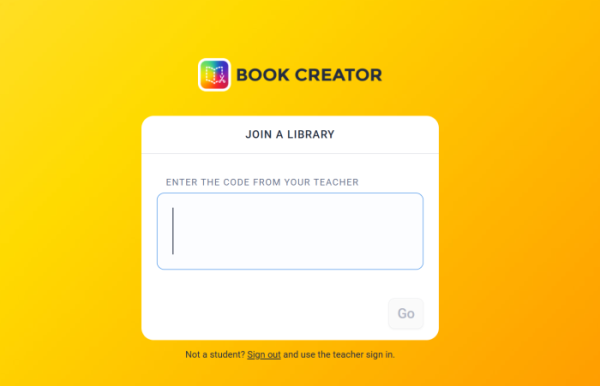
Một khi bạn có mã của mình, đã đến lúc chia sẻ nó với lớp học của bạn. Bạn có thể sao chép và dán các hướng dẫn đơn giản này vào Google Classroom, LMS hoặc trang trượt dự án của mình:
1.Đi đến app.bookcreator.com.
2.Nhấp vào tab "Đăng nhập sinh viên" ở phía trên cùng của màn hình.
3.Đăng nhập bằng cách sử dụng phương pháp được trường chấp thuận của bạn (Google, Microsoft, QR Badge hoặc Clever).
4.Khi được nhắc, nhập mã 5 ký tự được cung cấp bởi giáo viên của bạn.
5.Nhấp vào “Join Library”.
Bây giờ, sinh viên có thể xem thư viện của bạn và ngay lập tức nhấp vào nút "+ Sách mới" để bắt đầu tạo!
Làm gì nếu mã tạo sách của bạn hết hạn?
Một sinh viên có nói với bạn rằng mã của bạn không hoạt động? Mã Book Creator đôi khi hết hạn vì lý do an ninh, ngăn chặn người dùng không được phép tham gia lớp học của bạn.
Nếu mã của bạn đã ngừng hoạt động, đừng lo lắng. Bạn có thể dễ dàng sửa chữa nó:
1.Mở thư viện của bạn trong bảng điều khiển giáo viên.
2.Nhấp vào nút "Mời mã" ở phía trên bên phải.
3.Nhấp vào "Mã hết hạn". Điều này vô hiệu hóa mã cũ để không ai khác có thể sử dụng nó.
4.Nhấp vào "Tạo mã mới".
Book Creator sẽ ngay lập tức cung cấp cho bạn một mã 5 ký tự mới. Chỉ cần chia sẻ mã mới này với bất kỳ sinh viên nào vẫn cần tham gia. Lưu ý: Học sinh đã tham gia thư viện của bạn sẽ ở lại bên trong; Họ không cần phải nhập mã mới.
Mẹo chuyên nghiệp của giáo viên: Bỏ qua việc gõ với một Poster mã QR trong lớp học
Tất cả chúng ta đều biết sự đấu tranh của quản lý lớp học khi hai mươi học sinh trẻ cố gắng gõ một mã 5 ký tự cùng một lúc. Lỗi đánh chữ, mất các trang đăng nhập và nâng tay có thể nhanh chóng ăn mất 15 phút thời gian lớp học quý giá của bạn.
Bạn có thể giải quyết hoàn toàn sự ma sát này bằng cách biến liên kết tham gia Book Creator trực tiếp của bạn thành một mã QR vật lý trong lớp học.
Thay vì gõ, học sinh chỉ cần mở máy ảnh iPad hoặc Chromebook của họ, quét mã trên tường lớp học của bạn và ngay lập tức đến thư viện của bạn.
Làm thế nào để tạo mã QR trong lớp học của bạn trong 30 giây:
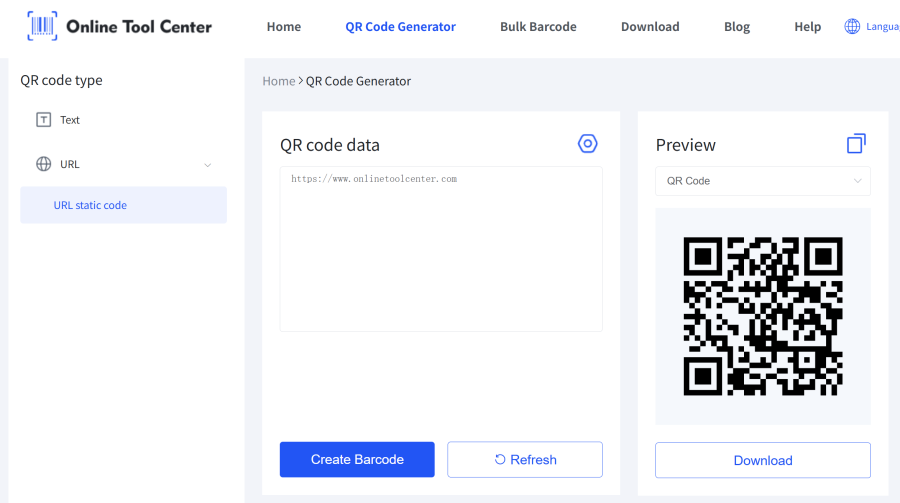
1.Lấy liên kết của bạn: Trong bảng điều khiển giáo viên tạo sách của bạn, nhấp vào "Mời mã" và nhấp vào "Sao chép liên kết".
2.Đi đến công cụ của chúng tôi: Mở chúng tôiMáy tạo mã QR miễn phí (chèn liên kết công cụ của bạn ở đây).
3.Dán liên kết: Dán URL mời trực tiếp của Book Creator vào trường máy tạo.
4.Tùy chỉnh và tải xuống: Chọn một thiết kế sạch sẽ, dễ quét. Bạn thậm chí có thể thêm một khung nói "Scan to Join!" để làm cho nó rõ ràng cho sinh viên.
5.In và hiển thị: In mã QR và băng nó vào cửa lớp học, bảng trắng hoặc bàn học của bạn.
Bằng cách sử dụng mã QR tùy chỉnh, bạn loại bỏ các lỗi nhập, tiết kiệm thời gian học tập và làm cho việc tích hợp công nghệ trong lớp học của bạn trơn tru hơn bao giờ hết.

Sẵn sàng để đơn giản hóa bài học tiếp theo của bạn?
Đừng để các mã bị mất làm chậm sự sáng tạo trong lớp học của bạn. Đi đến bảng điều khiển giáo viên của bạn để lấy mã của bạn, và sau đó sử dụng của chúng tôimiễn phíMáy tạo mã QR để tạo một poster quét và đi cho lớp học của bạn hôm nay!
