



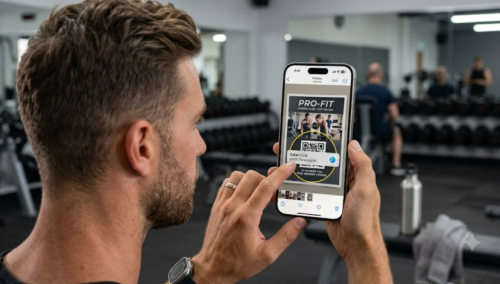
Cần scan aMã QRt đã hiển thị trên màn hình iPhone của bạn? Bạn không cần in nó, mượn thiết bị khác hoặc tải xuống máy quét của bên thứ ba. Cho dù mã nằm trong trình duyệt di động, email hoặc video, iPhone của bạn có các công cụ tích hợp để xử lý nó.
Bạn có thể quét mã QR trên iPhone mà không cần sử dụng máy ảnh?
Đúng vậy. Bạn có thể quét bất kỳ mã QR nào miễn là nó có thể nhìn thấy trên màn hình của bạn hoặc được lưu trong thư viện ảnh của bạn. Trong khi "Máy quét mã" của Apple trong Trung tâm điều khiển vẫn yêu cầu phần cứng máy ảnh đọc mã bên ngoài, ứng dụng Hình ảnh và tính năng Live Text cho phép bạn trích xuất liên kết trực tiếp từ hình ảnh trong nội bộ.
Điều này có nghĩa là ngay cả khi phần cứng máy ảnh của bạn bị hỏng, bạn vẫn có thể quét mã QR đã được lưu trữ dưới dạng ảnh chụp màn hình hoặc ảnh được lưu.
Cách quét mã QR đã có trên màn hình iPhone của bạn
Quy trình làm việc hiệu quả nhất theo hai bước đơn giản: đầu tiên, chụp mã; Thứ hai, trích xuất liên kết.
Bước 1: Lưu mã QR vào ứng dụng Hình ảnh của bạn
Tùy thuộc vào nơi mà mã xuất hiện, sử dụng phương pháp tốt nhất để "lấy" hình ảnh:
Trên một trang web hoặc ứng dụng (Safari, Chrome, Instagram): Chụp ảnh màn hình. Trên các mô hình Face ID, nhấn nút Side và nút Volume Up cùng một lúc.
• Trong Tin nhắn hoặc Email: Chạm và giữ phần đính kèm hình ảnh và chọn Lưu vào ảnh.
• Trong một Video (YouTube, TikTok): Tạm dừng video trên một cái nhìn rõ ràng, đầy đủ khung hình của mã QR, sau đó chụp ảnh màn hình.
• Sẵn trong Gallery của bạn: Nếu đó là một bức ảnh cũ, bạn đã được thiết lập cho bước tiếp theo.
Bước 2: Quét mã bằng cách sử dụng ảnh hoặc văn bản trực tiếp
Một khi hình ảnh có trong phòng trưng bày của bạn, hãy sử dụng một trong hai phương pháp iOS bản địa này:
Phương pháp 1: Hành động chạm và giữ (dễ dàng nhất)
1.Mở ứng dụng Hình ảnh và chọn hình ảnh.
2.Chạm và giữ trực tiếp ở trung tâm của mã QR.
3.Một menu pop-up sẽ xuất hiện. Nhấn vào hành động, chẳng hạn như Mở trong Safari, Tham gia mạng hoặc Thêm vào liên hệ.
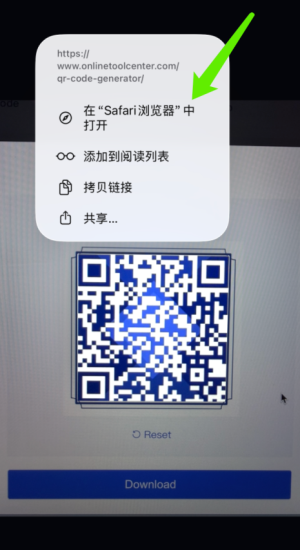
Phương pháp 2: Sử dụng nút Live Text (Detect Text)
Nếu máy nhấn dài không hoạt động, hãy tìm biểu tượng Live Text (một hình vuông nhỏ với ba dòng) ở góc dưới bên phải của hình ảnh. Nhấn vào nó, và iOS sẽ làm nổi bật mã QR. Sau đó, bạn có thể nhấn vào mã để kích hoạt hành động liên kết.
Lưu ý: Live Text yêu cầu iPhone XS, iPhone XR hoặc mới hơn chạy iOS 15 hoặc mới hơn.
Tại sao mã QR trong ảnh có thể không quét (và cách sửa chữa nó)
Nếu iPhone của bạn không nhận ra mã trong một hình ảnh, nó thường xuyên đến một trong những vấn đề phổ biến này:
Mã quá nhỏ hoặc mờ: Cắt ảnh chụp màn hình để chỉ tập trung vào mã QR. Đảm bảo ba dấu góc lớn là hoàn toàn rõ ràng và sắc nét.
• Nén nặng: Hình ảnh được gửi qua các ứng dụng nhắn tin nhất định có thể trở nên "mờ". Nếu có thể, hãy yêu cầu người gửi chụp màn hình chất lượng cao hoặc URL trực tiếp.
Định dạng tệp không được hỗ trợ: Nếu iOS gặp khó khăn với một loại tệp cụ thể, hãy chụp ảnh màn hình mới của hình ảnh đó trong khi nó hiển thị toàn màn hình. Điều này tạo ra một tệp tiêu chuẩn sạch sẽ dễ dàng hơn để Detect Text đọc.
• Giới hạn thiết bị: Nếu bạn đang sử dụng một mô hình cũ hơn như iPhone 8 hoặc iPhone X, bạn có thể thiếu Neural Engine cần thiết cho Live Text. Trong trường hợp này, hãy sử dụng Google Lens (thông qua ứng dụng Google hoặc Google Photos), hỗ trợ quét QR dựa trên hình ảnh trên phần cứng cũ hơn.
Bạn có thể làm gì nếu Live Text vẫn không quét mã QR?
Hãy thử những thứ này theo thứ tự:
1. Chụp ảnh màn hình mới và cắt xung quanh mã.
2. Phóng to nó trong khi giữ cho mọi cạnh có thể nhìn thấy.
3. Mở hình ảnh với Google Lens thông qua Google Photos, ứng dụng Google hoặc Chrome. Google hỗ trợ sử dụng Lens với hình ảnh từ thư viện ảnh của iPhone.
4. Yêu cầu người gửi URL, chi tiết Wi-Fi hoặc mã thiết lập.
5. Đối với xác thực hai yếu tố, tìm một tùy chọn nhưNhập khóa thiết lập bằng tay . Apple hỗ trợ các phím thiết lập thủ công khi mã QR không thể được quét.
6. Sử dụng một mã giải mã hình ảnh QR trực tuyến chỉ như một giải pháp cuối cùng.
Không tải mã thanh toán, mã QR đăng nhập, vé, mã eSIM hoặc hình ảnh xác minh tài khoản lên một trang web không biết. Kiểm tra tên miền đích trước khi mở bất kỳ liên kết QR nào.
Bạn có thể quét mã QR nếu máy ảnh iPhone bị hỏng không?
Có - nếu mã QR đã được lưu trữ dưới dạng ảnh hoặc ảnh chụp màn hình và iPhone hỗ trợ tính năng nhận dạng hình ảnh cần thiết. Hình ảnh không cần phải chụp mã một lần nữa.
Nó không thể đọc mã chỉ tồn tại trên giấy, nhãn sản phẩm hoặc màn hình vật lý khác. Để làm điều đó, bạn vẫn cần một máy ảnh làm việc. Thay vào đó, hãy yêu cầu hình ảnh QR, liên kết gốc hoặc mã hướng dẫn sử dụng.
Tạo mã QR cho một menu, sự kiện, trang sản phẩm hoặc nhãn in cũng đơn giản như vậy. Hãy thửr máy phát mã QR miễn phí để tạo mộtd tải xuống một mà không cần cài đặt một ứng dụng.

Câu hỏi thường gặp
1. Tôi có thể quét mã QR từ phòng trưng bày iPhone của tôi không?
Đúng vậy. Mở hình ảnh trong Hình ảnh và chạm vào và giữ mã QR. Nếu không có hành động xuất hiện, nhấn vào biểu tượng Live Text và thử lại.2.
2. Tôi có cần ứng dụng để quét mã QR từ ảnh chụp màn hình không?
Thường thì không. Trên iPhone được hỗ trợ, Photos and Live Text có thể nhận ra mã QR từ ảnh chụp màn hình mà không cần ứng dụng quét riêng biệt.
3. Tại sao nhấn dài mã QR không làm gì cả?
Hình ảnh có thể mờ, quá nhỏ, nén hoặc không được thiết bị hỗ trợ. Hãy thử Live Text, cắt hình ảnh, chụp ảnh màn hình mới và kiểm tra xem iPhone của bạn có hỗ trợ Live Text không.
