



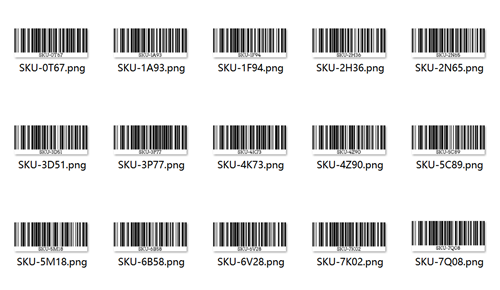
Nếu bạn đã có một danh sách dài các SKU, ID sản phẩm hoặc mã nội bộ trong bảng tính, cách nhanh nhất để tạo mã vạch là kết hợp Excel (hoặc Google Sheets) với một công cụ phát mã vạch. Thay vì nhập mỗi giá trị bằng tay, bạn chỉ cần chuẩn bị một cột dữ liệu sạch sẽ và tạo ra tất cả các mã vạch của bạn trong một lần.
Đây là quy trình làm việc cơ bản.
1.Chuẩn bị dữ liệu của bạn trong Excel hoặc Google Sheets
• Đặt tất cả các giá trị bạn muốn mã hóa trong một cột duy nhất
• Một hàng = một mã vạch (SKU, ID sản phẩm, mã nội bộ, v.v.)
Ví dụ:
Mã sản phẩm: 1A93 |
Mã sản phẩm: 7K02 |
Mã sản phẩm - 5M18 |
Mã sản phẩm: 9D44 |
… |
2.Dọn dẹp cột
Trước khi bạn dán bất cứ điều gì vào máy phát mã vạch số lượng lớn, hãy đảm bảo dữ liệu là sạch sẽ:
• Xóa các hàng trống
• Xóa các khoảng trống phía trước / phía sau (TRIM là bạn của bạn)
• Đảm bảo không có ký tự không được hỗ trợ cho loại mã vạch bạn dự định sử dụng
Dữ liệu tốt trong = sạch mã vạch ra.
3.Xử lý các 0 hàng đầu một cách chính xác
Đối với một số tiêu chuẩn mã vạch, như EAN-13 hoặc UPC-A, số 0 hàng đầu là quan trọng.
Đặt định dạng cột Excel thành Text, vì vậy Excel không tự động bỏ những số 0 đó
• Kiểm tra hai lần rằng các số như 012345678901 giữ chính xác như chúng là
Nếu bạn bỏ qua bước này, mã vạch của bạn có thể kết thúc với giá trị sai và sẽ không phù hợp với những gì POS hoặc hệ thống của bạn mong đợi.
4.Sao chép và dán vào máy phát mã vạch số lượng lớn của bạn
Khi cột của bạn đã sẵn sàng:
• Chọn loại mã vạch của bạn (ví dụ: Mã 128, EAN-13, UPC-A)
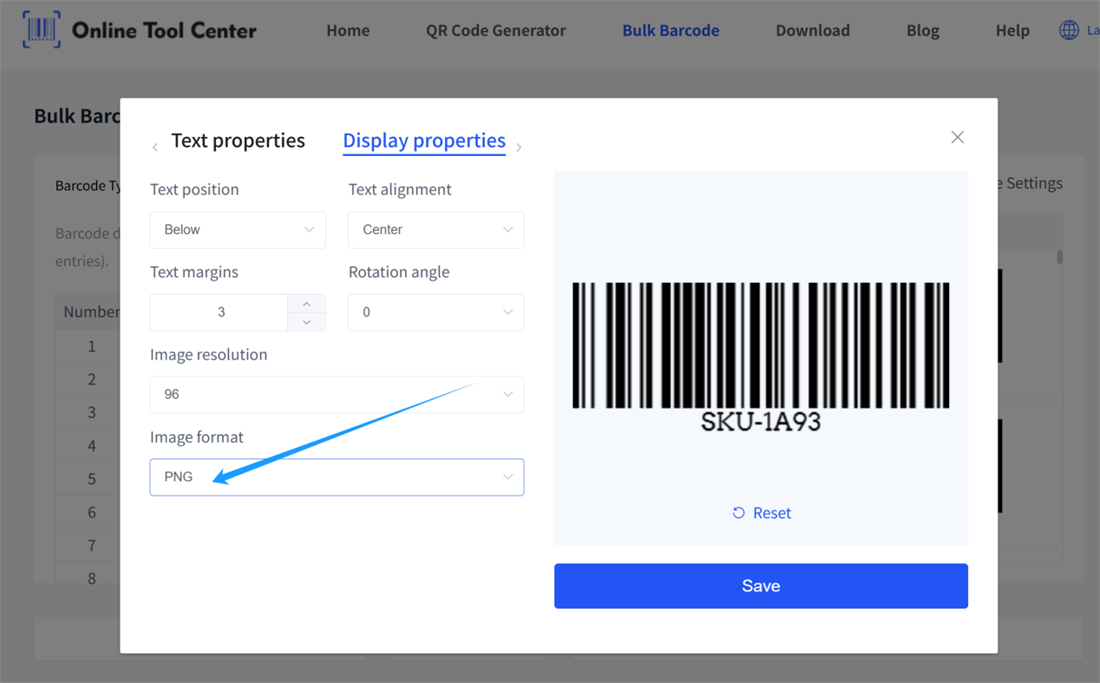
• Chọn loại hình ảnh mã vạch phù hợp, jpg png hoặc các hình ảnh khác
• Chọn toàn bộ cột
• Sao chép nó
• Dán vào hộp đầu vào đa dòng của máy phát mã vạch số lượng lớn của bạn từ Excel
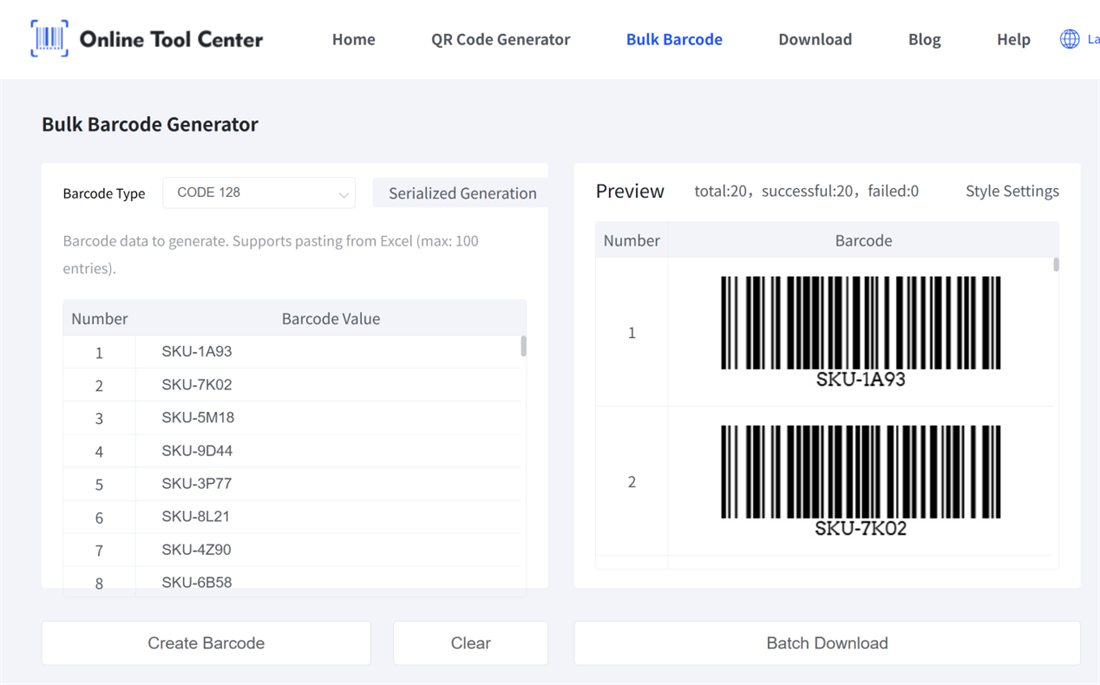
Hầu hết các công cụ phát mã vạch chấp nhận một giá trị mỗi dòng. Nhấp vào batch generate, sau đó tải xuống tất cả các hình ảnh mã vạch dưới dạng tệp ZIP.
Đó là tất cả. Không cần tải lên các tệp CSV nếu bạn không muốn sao chép, dán, tạo, hoàn thành. Đó là một cách dễ dàng để tạo mã vạch số lượng lớn từ danh sách Excel.
Bạn muốn tạo mã vạch số lượng lớn cho sản phẩm, hàng tồn kho hoặc tài sản của bạn? Hãy thử máy phát mã vạch trực tuyến miễn phí của chúng tôi và tạo lô đầu tiên của bạn chỉ trong vài cú nhấp chuột!
